
نحوه بررسی میزان رم در ویندوز و مک
با مجله هشت پیک با مقاله ی نحوه بررسی میزان رم در ویندوز و مک
همراه ما باشید
فقط در صورتی می توانید بفهمید که رم کافی دارید، اگر بدانید چگونه میزان رم خود را بررسی کنید. خوشبختانه، انجام این کار بسیار سریع و آسان است و سپس می توانید تصمیم بگیرید که آیا می خواهید حافظه خود را ارتقا دهید — در اینجا نحوه انتخاب مموری استیک های جدید آورده شده است — یا اینکه آیا به اندازه کافی برای کارهایی که باید انجام دهید دارید.
مطمئناً نیازی به خرید رم بیشتر یا جدید ندارید، و اگر به اندازه کافی برای آنچه نیاز دارید در اختیار داشته باشید، به هر حال حافظه بیشتر تفاوت چندانی ایجاد نخواهد کرد.
در اینجا نحوه بررسی میزان رم رایانه شخصی یا لپ تاپ خود آورده شده است.
نحوه بررسی میزان رم در ویندوز 10 و 11
در ویندوز 10 و 11، یافتن مقدار رم مورد نیاز شما یک کار ساده است که تنها به چند مرحله آسان نیاز دارد.
توجه: تصاویر زیر برای ویندوز 11 است و اگرچه ویندوز 10 متفاوت به نظر می رسد، مراحل یکسان هستند.
مرحله 1: باز کن تنظیمات برنامه ساده ترین راه این است که روی آن کلیک راست کنید پنجره ها را نماد و انتخاب کنید تنظیمات.

مارک کوپاک/روندهای دیجیتال
گام 2: در تنظیمات برنامه، انتخاب کنید سیستم سپس به پایین بروید و انتخاب کنید در باره.

مارک کوپاک/روندهای دیجیتال
مرحله 3: رم نصب شده خود را در لیست زیر پیدا خواهید کرد مشخصات دستگاه.

مارک کوپاک/روندهای دیجیتال
نحوه بررسی میزان رم در MacOS
MacOS همچنین تشخیص میزان رم شما را آسان می کند.
مرحله 1: کلیک کنید بر روی سیب منو و انتخاب کنید درباره این مک.

لوک لارسن/روندهای دیجیتال
گام 2: را بررسی اجمالی تب باید به طور پیش فرض انتخاب شود. مقدار رم نصب شده در کنار نمایش داده می شود حافظه.

لوک لارسن/روندهای دیجیتال
نحوه بررسی میزان رم در سیستم عامل کروم
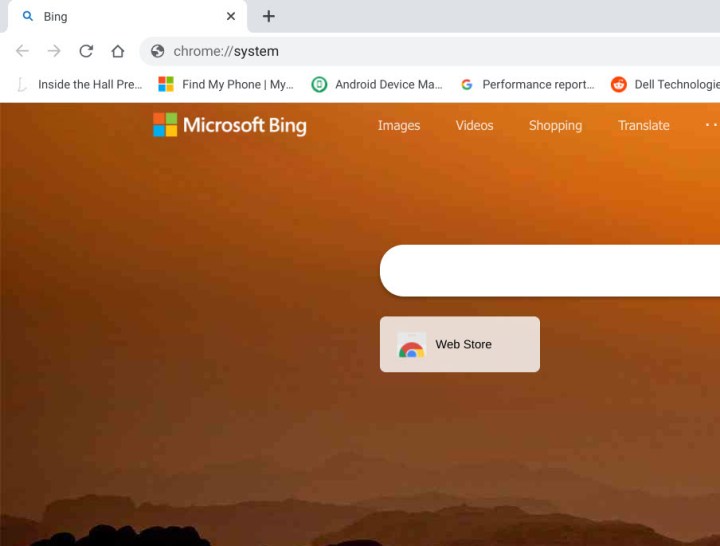
بررسی میزان رم رایانه شما در سیستم عامل Chrome کمی ساده تر است، اما همچنان به اندازه کافی آسان است.
مرحله 1: مرورگر کروم را باز کنید و عبارت “chrome://system” را در نوار جستجو تایپ کنید. انتخاب کنید وارد.
مارک کوپاک/روندهای دیجیتال
گام 2: به پایین بروید meminfo در لیست انتخاب کنید بسط دادن دکمه.

مارک کوپاک/روندهای دیجیتال
مرحله 3: مقدار RAM در رایانه شما در کنار آن ذکر شده است MemTotal، بر حسب کیلوبایت (کیلو بایت). تقسیم بر 1,048,576 برای دریافت مقدار بر حسب گیگابایت (گیگابایت) که توسط سیستم عامل Chrome استفاده نمی شود، سپس جمع کنید تا مقدار RAM نصب شده را دریافت کنید. به عنوان مثال، Chromebook استفاده شده در این دستورالعمل، 16248736 کیلوبایت را نشان می دهد. با تقسیم بر 1,048,567، نتیجه 15.59 گیگابایت است. آن را تا 16 گیگابایت جمع کنید، یعنی مقداری که قبلاً می دانم در لپ تاپ نصب شده است.

مارک کوپاک/روندهای دیجیتال
چگونه بررسی کنید که چه مقدار RAM دارید سوالات متداول
- چگونه می توانم بگویم چقدر رم دارم؟
این بستگی به دستگاه و سیستم عامل شما دارد. اگر از رایانه شخصی یا لپ تاپ Windows، Apple Mac یا MacBook یا Chromebook استفاده می کنید، بخش های بالا را بررسی کنید. برای گوشی یا تبلت، باید تنظیمات دستگاه خود یا وب سایت سازنده را ببینید.
- چگونه حداکثر ظرفیت رم را بررسی کنیم؟
حداکثر ظرفیت رم می تواند به حداکثر فیزیکی مربوط باشد، مانند داشتن تعداد معینی اسلات برای نصب رم. در موارد دیگر، میتواند به طراحی محصول مربوط شود – برای مثال، مکبوکهای آخرین نسل اپل، حافظه یکپارچه روی CPU دارند، بنابراین حداکثر رمی است که میتوانید دریافت کنید.
به وب سایت سازنده خود یا در دفترچه راهنما نگاه کنید تا متوجه شوید که دستگاه شما چقدر RAM می تواند بگیرد.
این به دستگاه و کاری که می خواهید با آن انجام دهید بستگی دارد. برای رایانههای شخصی استانداردی که برای مرور وب، ایمیلها و رسانههای اجتماعی استفاده میشود، 16 گیگابایت کافی است، و برای یک لپتاپ یا تبلت ارزانقیمت، بسیار زیاد است. با این حال، اگر میخواهید بازیهای سختگیری انجام دهید، ویرایش ویدیو یا کارهای طراحی سه بعدی انجام دهید، واقعاً 32 گیگابایت رم یا بیشتر میخواهید.
توصیه های سردبیران
امیدواریم از این مقاله نحوه بررسی میزان رم در ویندوز و مک
مجله هشت پیک نیز استفاده لازم را کرده باشید و در صورت تمایل آنرا با دوستان خود به اشتراک بگذارید و با امتیاز از قسمت پایین و درج نظرات ، ما را در مجله 8pic همراهی کنید . همچنین سایت هشت پیک فضای رایگان برای آپلود عکس و آپلود فایل را در بخش آپلود سنتر برای شما مهیا کرده است و آماده ی میزبانی از فایلهای شماست . در بخش مجله نیز میتوانید همواره از به روزترین مقالات هشت پیک استفاده کنید
https://www.digitaltrends.com/wp-content/uploads/2021/02/best-desktop-memory.jpg?resize=440%2C292&p=1
لینک کوتاه مقاله : https://5ia.ir/AAkxyI
کوتاه کننده لینک
کد QR :




آخرین دیدگاهها